



CC_15 CloudCompareの距離計測・点群間の距離
2026.06.24
- 3Dデータ
- ライブラリ
- CloudCompare
CloudCompareで点群間の距離を計測、可視化する方法をご紹介します。「Compute Cloud/Cloud distance」機能で、特定点から全点の距離、基準点群と比較点群間の距離を計測しその結果を描画します。
今回のサンプルデータ(CC_015-1.ply)と、比較用データ(CC_015-2.ply)は、このページ下部のリンクからダウンロードできます。CloudCompareを起動後、まずCC_015-1.ply を3Dビュー上にドラッグアンドドロップしてください。
■特定点からの距離を計測(同一点群内)
まず、任意の点からの距離を計算、可視化する方法をご紹介します。手順としては、任意の一点を作成し、次いでその点と点群の直線距離を計測します。
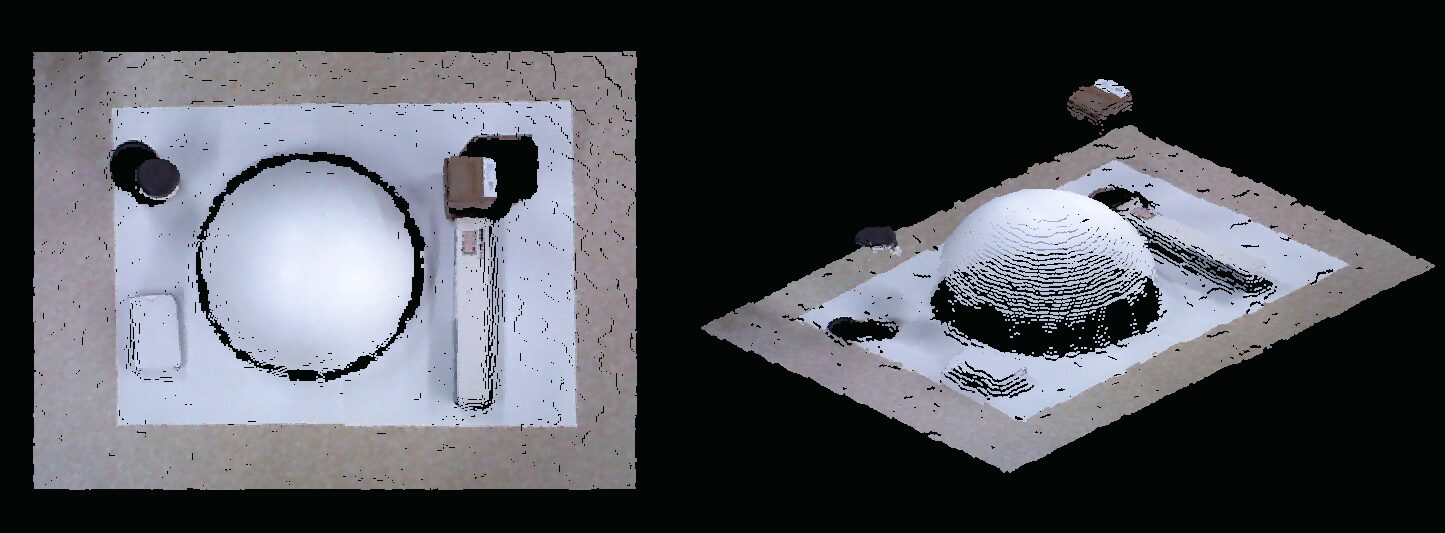
今回のサンプルデータ
中央部分のドーム型の対象物の頂点から、全点の直線距離を計測します。ツールバー・PointPickingをクリックし、ドーム頂点付近をクリック⇒XYZ座標が表示されますので、保存してPointPickingツールバーを閉じます。(PointPicking機能の詳細についてはライブラリ第3回をご参照ください)
次いで、メニューバー・Editから、Cloud⇒Create single point cloudをクリック、座標値入力用の画面(Point coordinate)が表示されますので、さきほど取得したXYZ座標値を入力しOKします。DBツリーに1点のみの点群「Point #1」が追加されます。(下記例では小数点以下は切り捨てています)
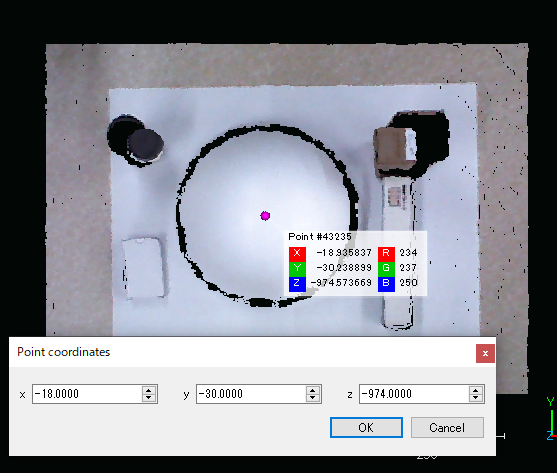
1点のみの点群を作成
DBツリー上で、点群CC_015-1 を選択し、Ctrl+クリックでPoint#1を同時に選択します。ツールバー「Compute Cloud/Cloud distance」をクリックします。
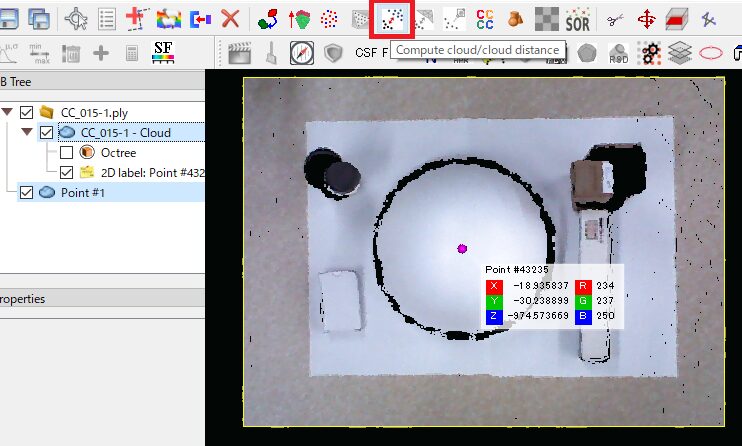
Cpmpute Cloud/Cloud Distance
Choose Role画面が表示されます。ReferenceにPoint#1、ComparedにCC_015-1が表示されているのを確認(逆の場合はSwapボタンで役割を入れ替え可能)し、OKします。Comparedには比較したい(距離を測りたい)データ、Referenceに比較元になる基準のデータを指定します。
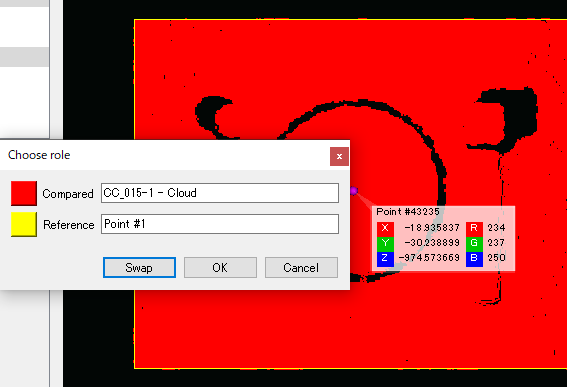
Choose role画面
次いで距離計算用の画面がでますので、Compute⇒OKすると、基準点からの直線距離が計算され、距離に応じて色分けされた状態になります。
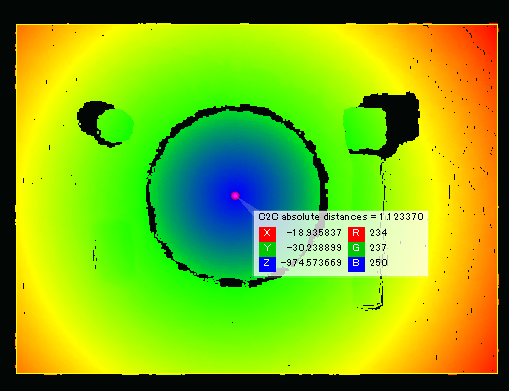
結果表示画面
◆同心円状に描画する
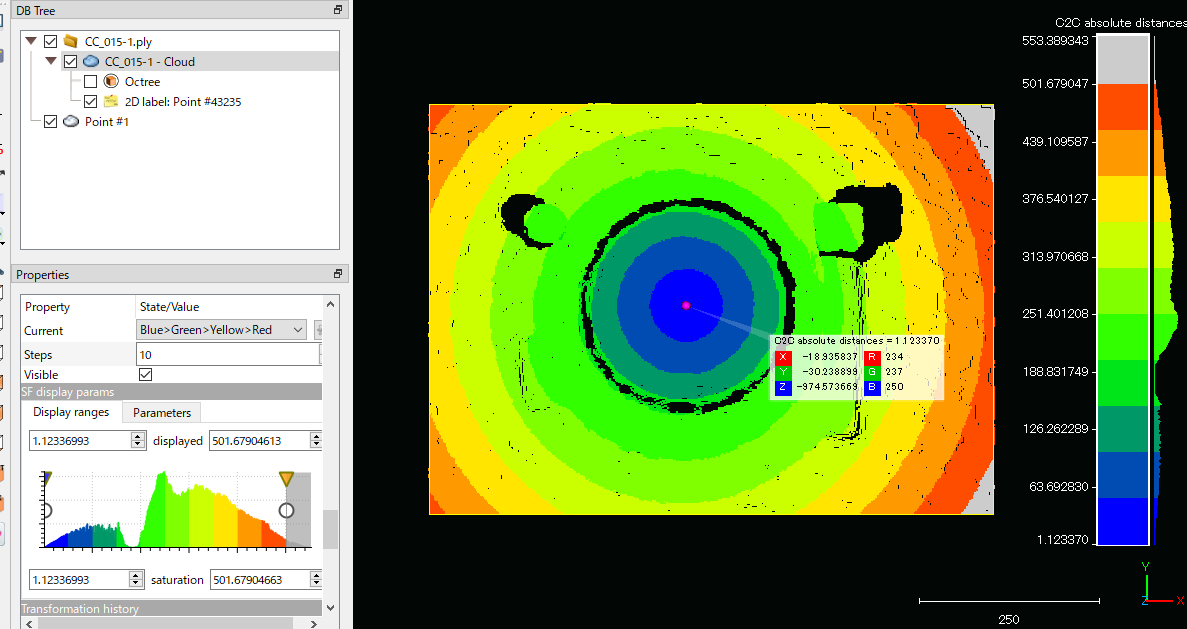
距離計算後、デフォルトでは青から赤への色のグラデーションは256ステップで細かく表現されています。そのため変化は滑らかで、境界が判別できない状態になっていますが、あえてこのステップを粗くして、距離に応じて同心円状に描画することもできます。
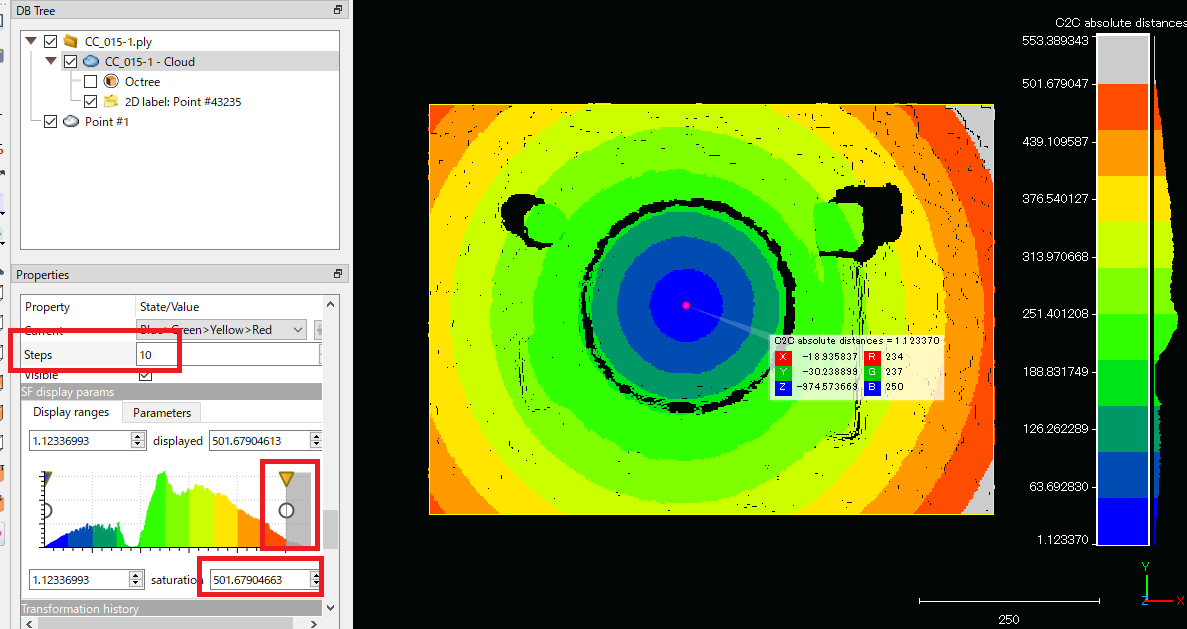
Properties設定と同心円状描画
上図は、距離計算の結果を同心円状に描画した例です。Propertiesの下方に、色を何段階で描画するかの設定「Steps」があります。デフォルト256を10にすることで、境界が可視化されます。最大500mmまでを10段階で着色したいので、SF display params内の▼マークで描画最大値を500近辺までスライドさせます。それより外側は〇マークをスライドして描画無効(グレーアウト)とし、中心から500mmまで、50mm幅の同心円ができあがりました。
■特定点からの距離を計測(任意の座標値)
上記までと同じ手順で、3次元空間の任意の点からの直線距離も計測できます。メニューバー・Editから、Cloud⇒Create single point cloudをクリック、座標値入力用の画面(Point coordinate)で、任意の座標値を入力してOKすると、DBツリーに1点のみの点群「Point #2」が追加されます。下の例では、床平面から左寄り上方に基準の点を作成しました。
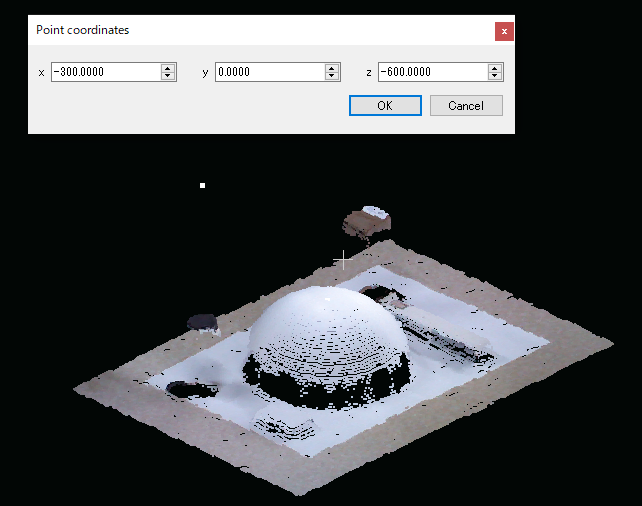
任意の座標値で点を作成
DBツリー上で、点群CC_015-1 とPoint#2を同時に選択、ツールバー「Compute Cloud/Cloud distance」をクリックします。Choose Role画面でPoint#2がReferenceとなっていることを確認してOK、計算画面でCompute⇒OKします。
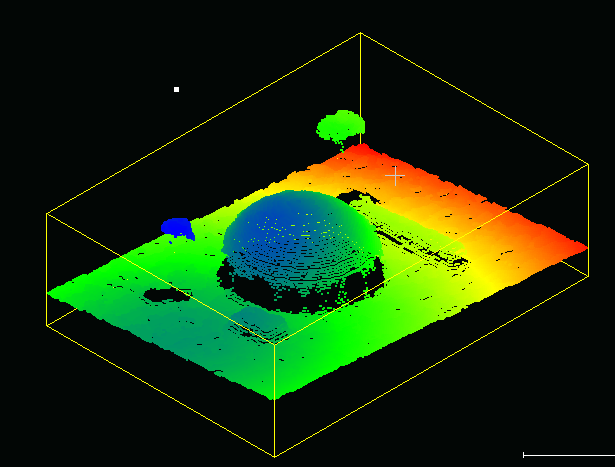
左上の座標(Point#2)から全点の直線距離計算の結果
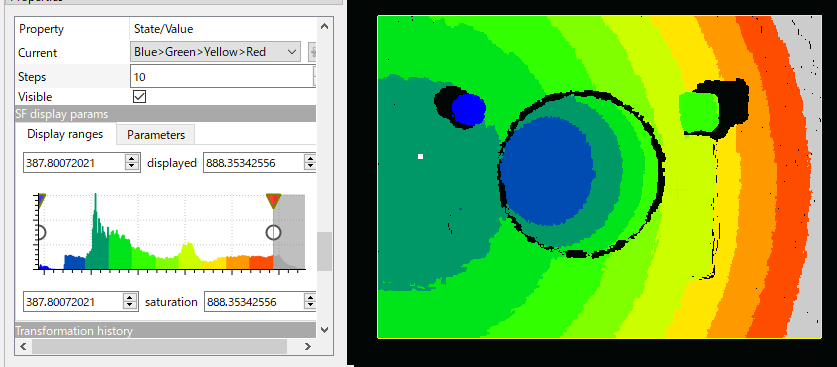
同心円状に描画
上図下は、Propertiesの設定を調整して同心円状に描画した例です。基準点からの直線距離に応じた色分けなので、表面の凹凸の影響が見て取れます。平面上の同心円よりも、基準点からの各点の直線距離をリアルに表現したものになります。
■点群と点群の距離計測
2つの3D点群データの点間距離を計測することで、その形状の変化を可視化できます。比較用のサンプルCC_015-2.plyをビュー上にドラッグアンドドロップしてください。CC_015-2.plyは、中央のドーム部分の高さのみがCC_015-1.plyと異なっています。
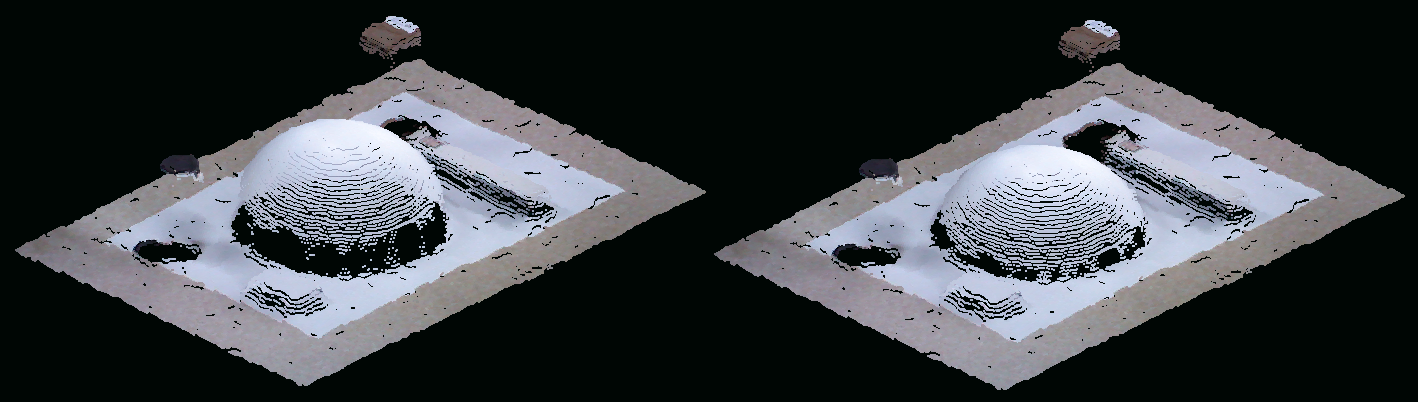
左:CC_015-1 右:CC_015-2
DBツリー上で、CC_015-1を選択後、CC_015-2.plyをCtrl+クリックで選択し、メインツールバーの「Compute Cloud/Cloud distance」をクリックします。Choose Role画面でReferenceをCC_015-2、comparedをCC_015-1としてOKします。その後の計算画面でCompute、OKすると結果画面が表示されます。
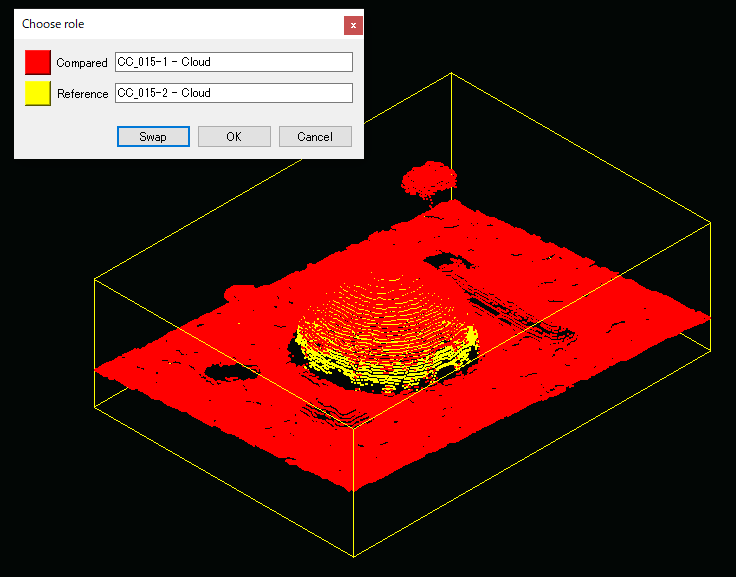
comparedにCC_015-1を選択
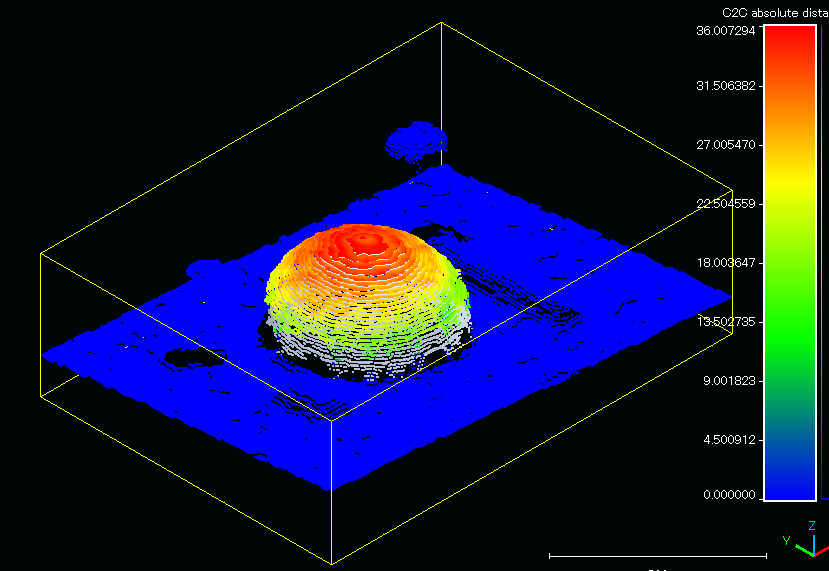
結果表示画面
差異のない部分は青色に、差異が赤色起点のグラデーションで描画され、どの部分にどのような差があるのかが色と数値で可視化されています。上記の例は、同一の視点から撮影したデータなので、差分のみを明瞭に捉えることができています。固定されたセンサーから取得したデータの形状比較に有効な機能ですが、センサーが固定でない場合には、比較の前に基準点群と比較したい点群を位置合わせする必要があることに留意してください。
■サンプルデータのダウンロード
・CC_015…床に置いた半球、箱等の撮影データ(CC_015-01.ply)およびその比較用データ(CC_015-02.ply)の二つをzip形式で圧縮したもの ファイルサイズ約2MB