



CC_14 CloudCompareのExtract Section機能
NEW
2026.03.10
- 3Dデータ
- ライブラリ
- CloudCompare
Extract Sectionでは、点群データに任意のポリラインを設定し、形状を抽出します。ポリラインに直交するラインを自動で生成する機能があるので、広範囲の断面形状を簡便に取得することが可能です。保存したポリラインは再利用できます。
機能をテストするためのサンプルデータを用意しました(CC_014.ply)。このページ下部のリンクからダウンロードできます。CloudCompareを起動後、CC_014.ply を3Dビュー上にドラッグアンドドロップしてください。
DBツリーでCC_014.ply データを選択し、メインツールバーの「Extract cloud sections …」ボタン(CrossSection隣の折れ線模様のボタン)をクリック、またはメニューバーのTools→Segmentation→Extract Sections/Unfoldをクリックします。3Dビュー上に、Extract Sectionsツールバーが表示され、ポリライン作成待機画面になります。
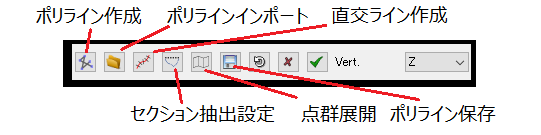
Extract Sections/Unfoldツールバー 主なボタンの役割
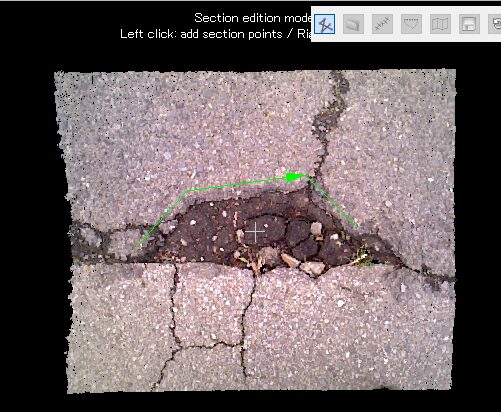
ポリライン生成待機画面(Section Editionモード)
サンプル点群データは路面を撮影したもので、平面部分が軸に正対するよう補正済みです。中央の陥没部分の上部に沿って、数か所クリックしてみてください。クリック地点から次のクリック地点まで、グリーンで折れ線形状が引かれていきます。最終地点で右クリック⇒色がピンクに変わります。次いでツールバーのポリライン作成ボタンをクリックすることで、ラインが確定し、赤色(選択状態)に変わります。
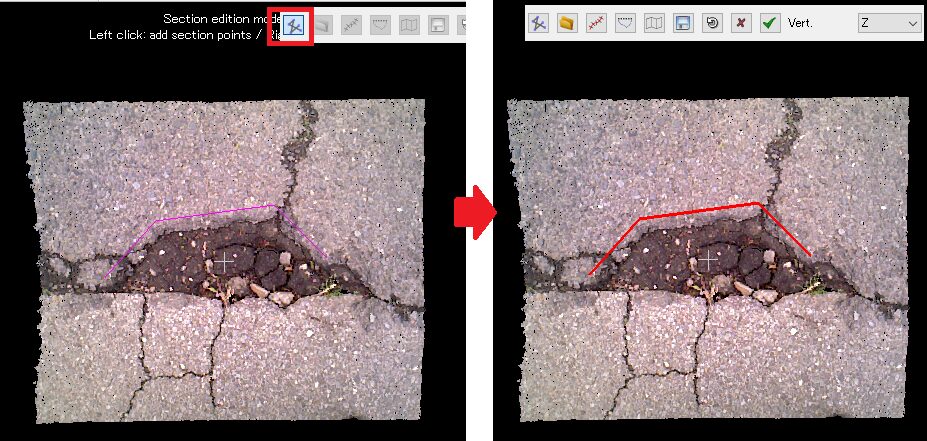
ライン指定後に「ポリライン作成」ボタン押下⇒ラインが確定(赤色表示)
■直交ラインの作成
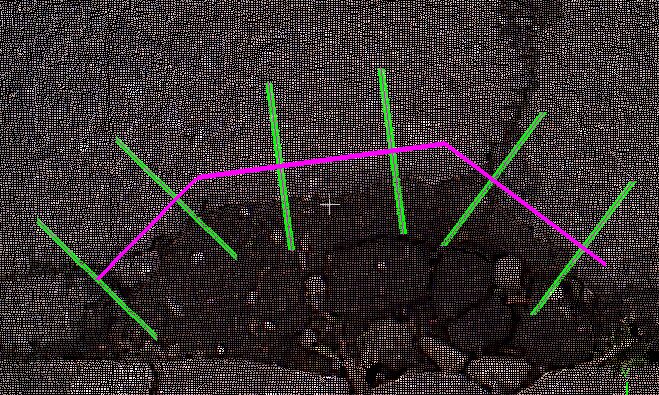
ポリラインに直交するラインを生成するためには、ツールバーの直交ライン作成ボタンをクリックします。設定画面「Orthogonal sections generation」が表示されます。
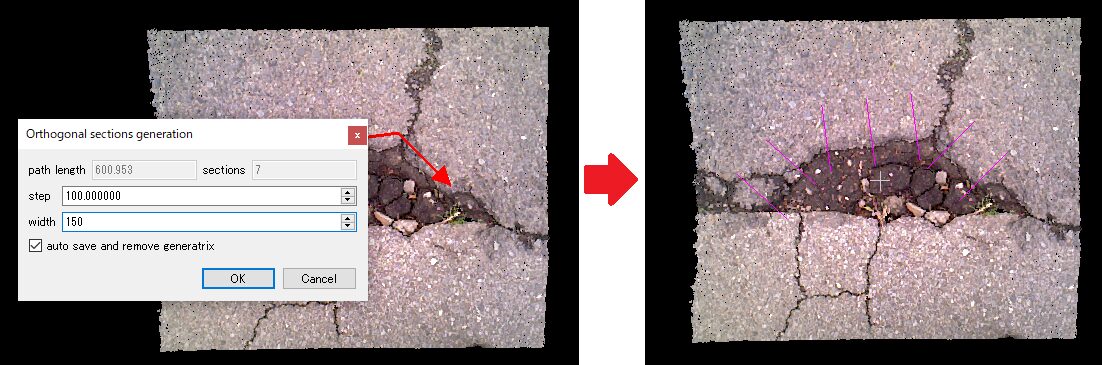
直交ライン 設定と適用後
path length …もとになっているポリラインの長さを表示
sections …直交ラインの数を表示(stepで設定した間隔に応じて変化)
step …直交ラインを生成する間隔
width …直交ラインの幅
auto save and remove generatrix …もとのポリラインを自動で保存して非表示化
上記ではわかりやすくするために間隔を粗めに100mmとし、ライン幅は150mmにしました。OKすると、生成された直交ラインがデータ上に描画されます。
■セクション抽出設定
直交ラインに沿った形状を3Dデータから抽出するための条件を設定します。直交ライン生成ボタン隣の、セクション抽出設定ボタンをクリックします。設定画面「Extract Sections」が表示されます。
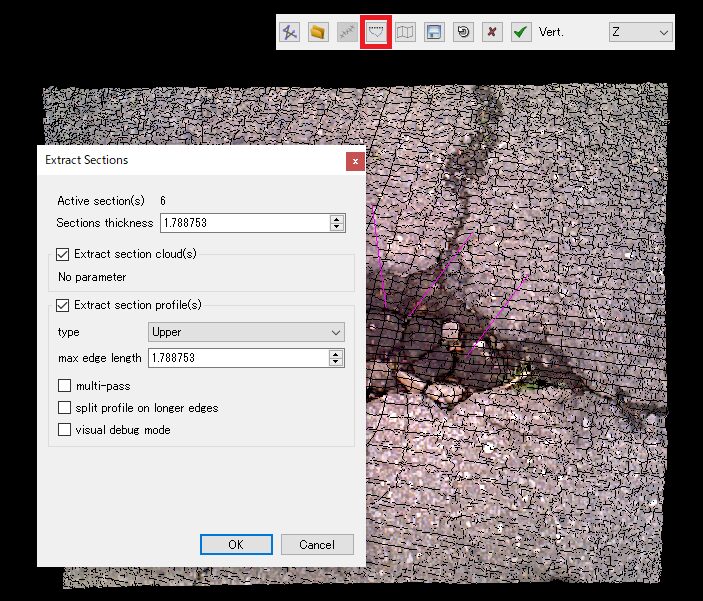
Extract Sections設定画面
Sections thickness …形状を取り出す範囲(ポリラインを中心にした平面上のエリア)
Extract section clouds …形状を断面点群で取り出す
Extract section profile …形状を断面ポリラインとして取り出す
type Lower …点群の断面下部にそったポリラインを作成
Upper …点群の断面上部にそったポリラインを作成
Both …断面全体を対象にポリラインを作成
Max edge length …最大エッジ長
Sections thickness 、Max edge lengthは、元データに合わせて自動的に数値が表示されています。 Extract section cloudsにチェックを入れ、typeにはUpperを指定し、OKします。
■ポリライン保存とアウトプット
Extract sectionツールバーのポリライン保存(フロッピーディスクマーク)ボタンをクリックして、自動生成された直交ラインを保存してから、チェックマークボタンでExtract sectionsツールバーを閉じます。DBツリーには、ポリライン、断面点群、断面ポリラインがそれぞれのフォルダ毎に格納されています。
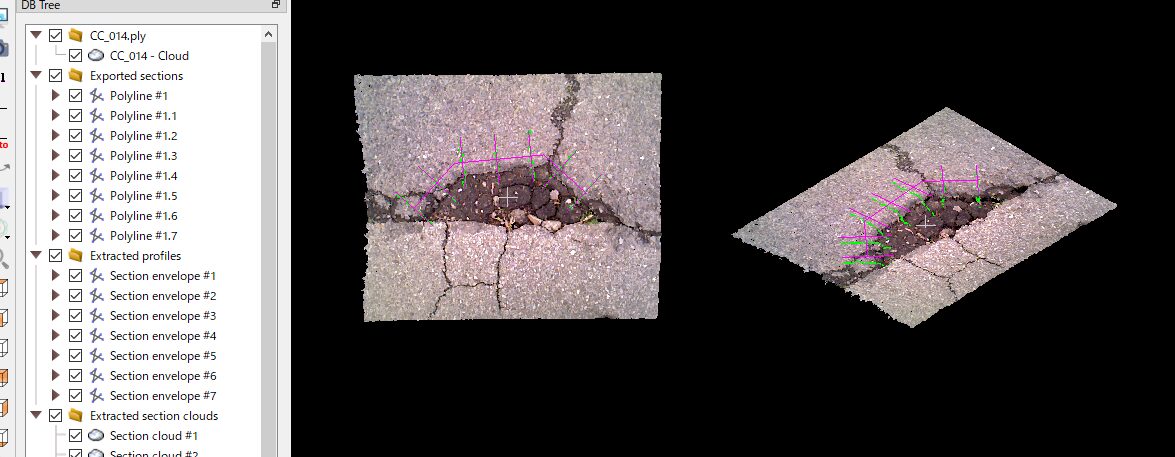
DBツリーとアウトプットデータ群
Exported sections …ポリライン、直交ポリラインを格納(ピンク色のライン)
Extracted profiles …断面ポリラインを格納(緑色のライン)
Extracted section clouds …断面点群を格納
各ポリライン、点群を選択すると、プロパティに長さ等の情報が表示されます。
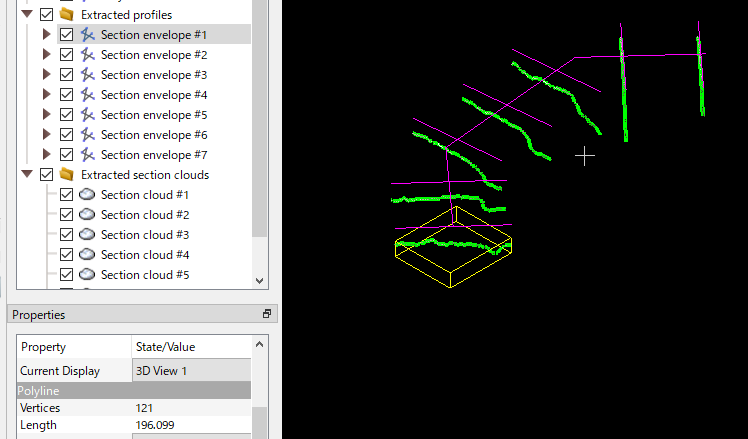
断面ポリラインとプロパティ
直交ライン作成時の間隔やライン幅を変えることで、詳細な断面形状を抽出することが可能です。
■ポリラインの再利用
DBツリーに格納されたポリラインは再利用でき、直交ラインからさらに直交ラインを作成して形状抽出することなどが可能です。作成済みポリラインを使用し、直交ライン追加をテストしてみます。DBツリーでCC_014.ply データを選択し、メインツールバーの「Extract cloud sections」ボタンをクリックします。
ポリライン作成待機画面で、ポリライン作成ボタン⇒ポリラインインポートボタンの順でクリックしてください。Selection画面が表示されます。Selection画面では、DBツリーに登録ずみのすべてのポリラインが一覧で表示されます(直交ポリライン、断面ポリラインを含む)。
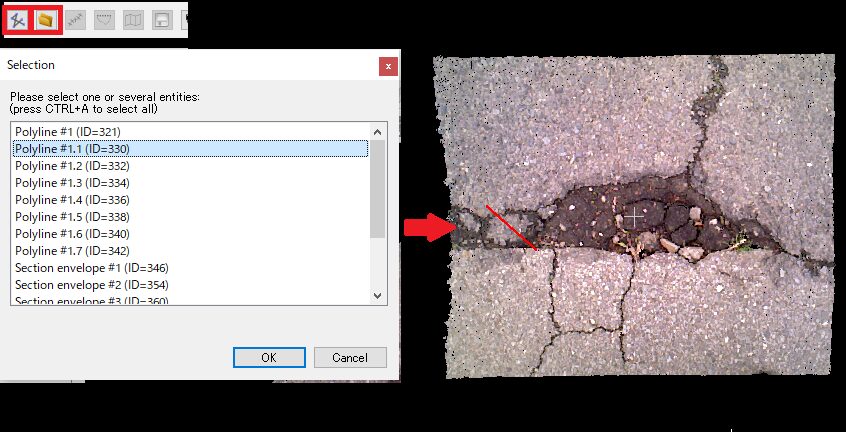
Selection画面でポリラインを選択後
Polyline#1.1(直交ポリラインの左端)を選択しOKすると、3Dビューの点群データ上にポリラインが赤色で表示されます。
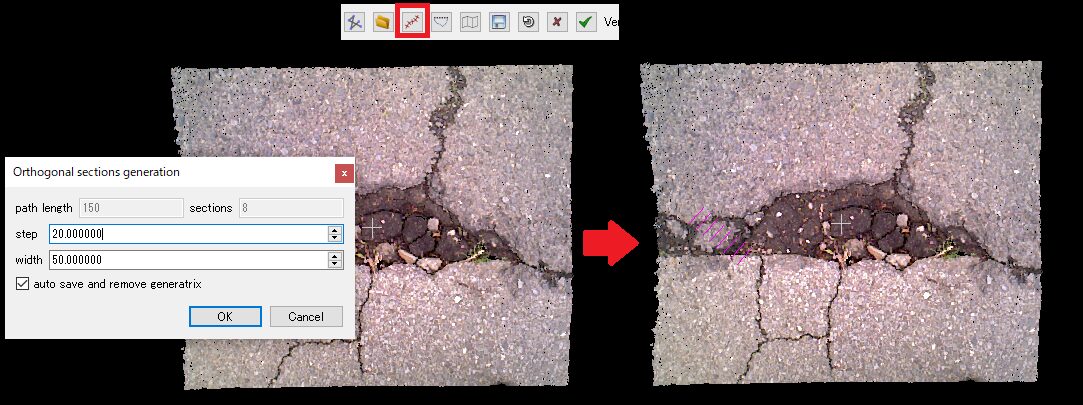
直交ポリラインの設定
直交ライン作成ボタンをクリック、さきほどより細かいラインを作成するので、step=20mm、width=50mmとしてOKします。3Dビューの点群データ上に直交ラインが表示されます。直交ライン生成ボタン隣の、セクション抽出設定ボタンをクリック、先刻の設定が残っているのでそのままOKし、ポリライン保存してからツールバーを閉じます。
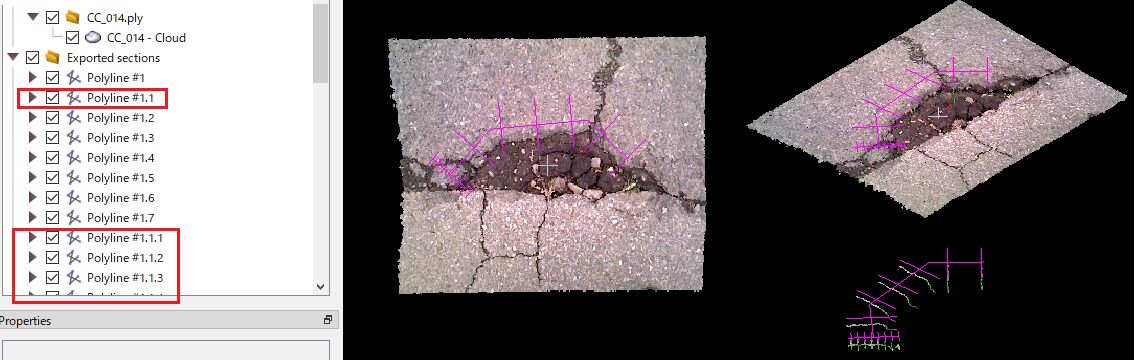
DBツリーとアウトプット
DBツリーのExported sections(ポリライン、直交ポリラインを格納)には、新たにポリラインが追加されています。最初に描画したポリライン=Polyline1、それに直交するポリラインはPolyline1.1、1.2…、Polyline1.1に直交するポリラインは1.1.1、1.1.2…、 のように名称は自動で割り振られています。DBツリー上で変更した名称は、ポリラインインポート時に反映されます。(例えばポリライン名称Aとしたとき、直交するポリラインはA.1、A.2…の名称で保存されます)
■活用例
Extract sectionsでは、複数のポリライン、断面形状を同時に作成、管理できます。下記の例では、路面部分の亀裂3か所にポリライン/直交ポリラインを作成して断面形状を出力しています。前回ラスタライズの等高線化は全体の形状を可視化するものでしたが、Extract sectionsは注視したい箇所の形状を抽出するのに有効です。複数ポリライン作成・断面形状抽出の手順は下記動画で紹介しています。
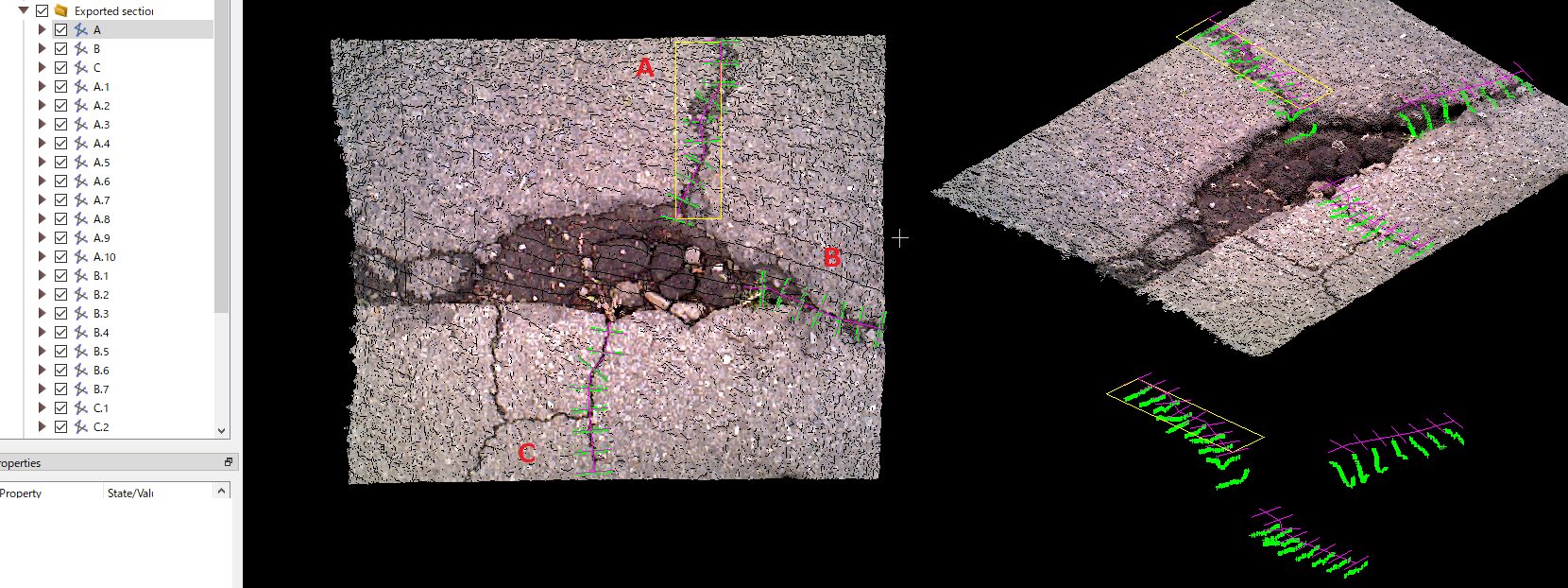
複数ポリラインを用いた例
複数のポリラインを描画で作成するときの留意点
ポリライン作成待機画面で、右クリックしてラインを固定後、新しいラインを続けて描画することも可能ですが、この場合、最後に描いたラインのみがデフォルトで以降の作業の対象になります。複数ポリラインを確定するためには、描画後にポリライン作成⇒保存してから、Extract sectionsツールバーを閉じて一度Extract sections機能を終了します。(下記動画参照)
■関連動画
CloudCompareのExtractSections~複数個所の断面形状を取得~
サンプルデータのダウンロード
・CC_014…軸補正済みの路面データ(3Dデータ 拡張子 .ply )をzip形式で圧縮したもの ファイルサイズ約200kB
◆Extract sections機能で活用できるもうひとつの機能・Unfold(点群の展開)については次回のライブラリでご紹介する予定です